

ビジネスやサービスを開始すると必要になってくるのがロゴです。
サイトを作成すると、特にWordPressで作成すると必然的にロゴが必要なテンプレートが基本となるので、必ず用意しなければなりません。
「デザイナーに発注するとしても時間も予算もない・・・」
というときに便利なロゴ作成プラグイン「Logaster Logo Generator」をご紹介します。
「Logaster Logo Generator」はテキストを入力して選択だけ
ロゴというとどうしてもクリエイティブなものですから、「自分にはできないかも……」と躊躇してしまいがちです。
が、「Logaster Logo Generator」は作りたいロゴの名前と、提案されるデザインを選択するだけと、とても簡単!
では実際、インストールをしてみましょう。
ダッシュボード→プラグイン→新規追加→「Logaster Logo Generator」で検索します。
画像のようなアイコンのプラグインを選択してインストールし、有効化します。
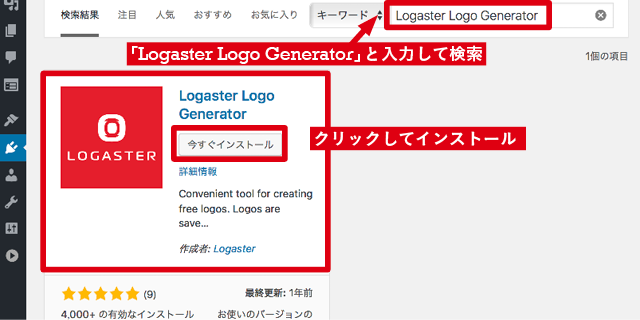

使用シーンごとに最適なロゴが用意される「Logaster Logo Generator」
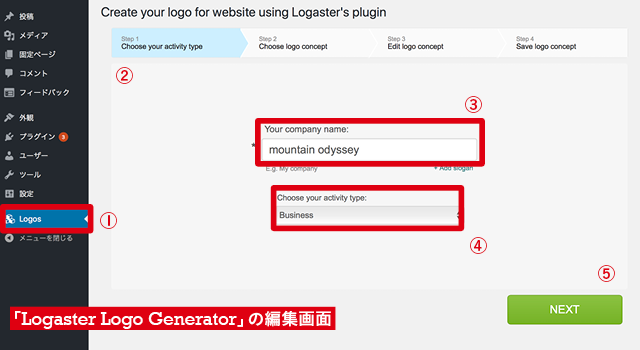
①:インストールが完了すると、ダッシュボードのメニューに「Logos」という設定があらわれます。
②:選択するとウィードメニューでロゴを作成していくことが可能になります。
③:「YOUR COMPANY NAME」のところに作成したいロゴのテキストを入力します。
日本語もOKですが中国語ベースのフォントなのであまり選択肢はありません。
アルファベットで入力するのがオススメです。
④:「Choose your activity type」で使用シーンを選択します。
⑤:「NEXT」を選んで手順を進めます。
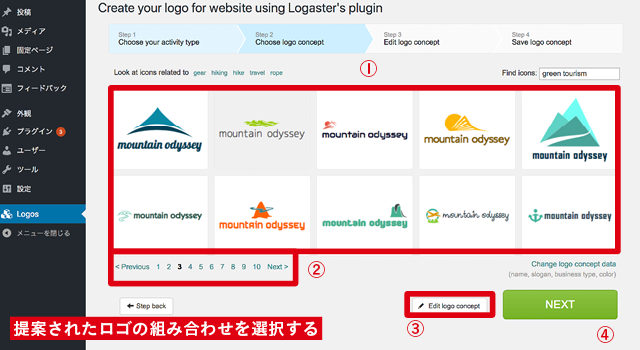
①:すると、入力したテキストと使用シーンを元にロゴの案が多数表示されます。
②:「Choose your activity type」で選択した用途に応じたオススメパターンがアイコンとフォントの組み合わせて多数の用意されていますので、気に入ったロゴを選択しましょう。
③:「Edit logo concept」をクリックするとアイコンのサイズやフォントの種類を変えたりなど、細かく調整することも可能です。
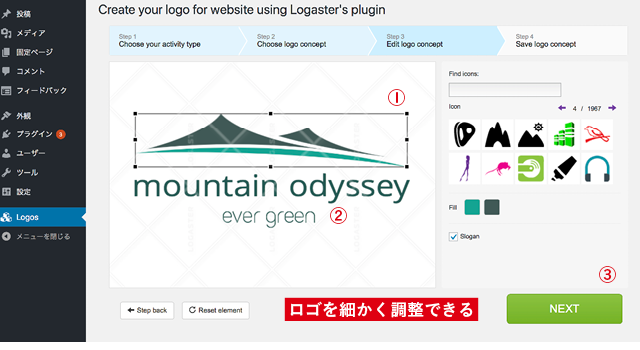
ロゴを特に修正しない場合は「NEXT」を押して次に進みます。
最初に入力しなかった「Slogan(スローガン)」でキャッチコピーを追加することもできます。
見栄えを確認して完了とお手軽な「Logaster Logo Generator」
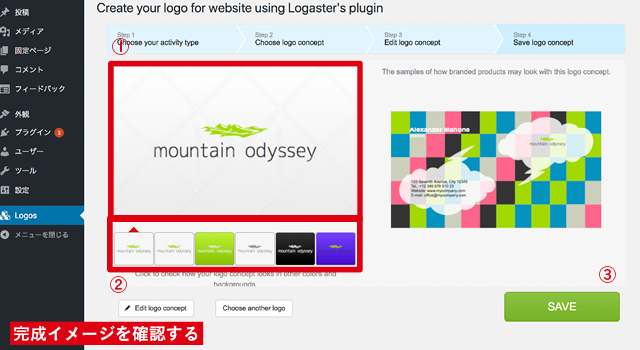
①:続いて、仕上がりの具合を確認します。
②:背景のイメージなども確認可能です。
③:OKであれば「SAVE」します。
すると、作成したロゴが保存されます。
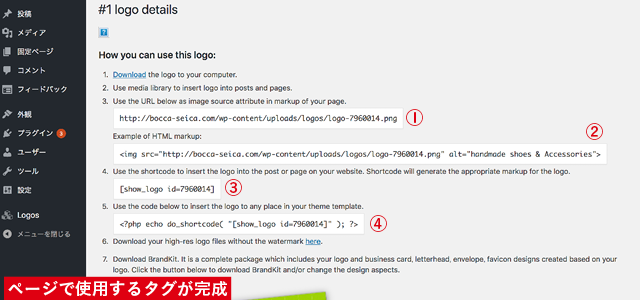
「メディア」にPNGデータとして保存されるので(①)、そのままタグに埋め込めばスグに使用できます。
タグの使用例や(②)、ショートコード用のIDを確認したり(③)、WordPressで選択しているテーマの任意の場所にロゴを挿入するためのコードが用意されていたり(④)します。
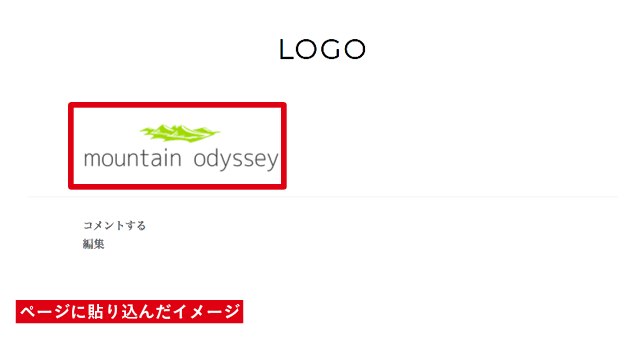
できあがりのイメージです、簡単に挿入できました。
まとめ
以上、ロゴ作成プラグイン「Logaster Logo Generator」のインストール、使い方をご紹介しましたがいかがだったでしょうか?
サイト全体のロゴには多少デザイン的には厳しいかも? しれませんが、コンテンツごとにロゴを用意したい場合などには、「Logaster Logo Generator」はうってつけかもしれません。
ぜひ導入してみましょう!