
こんにちは、須賀です。
「このセールスレターかっこいいな」
「今後の参考のためにセールスレターを保存しておきたいな」
なんて思ったことはありませんか?
商品の販売者側は購買意欲を煽るために、「期間限定」という手法をよく用います。
故に、その期間が過ぎると、その商品が購入できなくなるのと同時に、販売ページも削除されてしまうことが多々あるのです。
だから、参考にしたいセールスレターは期間中に保存しておかないと、後で閲覧出来なくなる可能性が高くなります。
ただ、セールスレターは既存の画像キャプチャーソフトではすべてのページを保存するには大変手間がかかりますよね。
何故なら、スクロールしながらキャプチャーすることが出来ないからです。
そんなあなたの願望をかなえることが出来るのが今回ご紹介する「Awesome Screenshot」です。
それでは早速「Awesome Screenshot」の導入や使い方についてご紹介していきます。
Awesome Screenshotの導入、使い方を動画で解説!
Awesome Screenshotの導入方法や使い方は動画を参考に作業を進めて下さい。
Awesome Screenshotとは?
Awesome Screenshotはグーグルクロームの拡張機能です。
なので、使用する場合はブラウザをグーグルクロームに変更する必要があります。
普段仕様しているブラウザがグーグルクロームなら問題ありませんが、IE(インターネットエクスプローラー)やMicrosoft Edge(Windows 10 に搭載されたブラウザ)を使用している場合はブラウザをグーグルクロームに変更して下さい。
まだグーグルクロームを使用した事がない方は下記記事を参考に導入して下さい。
 Goole Chromeの使い方とアフィリエイト作業を効率化する方法普段何気に見ているインターネットの世界は、ブラウザを透して閲覧しています…
Microsoft Edgeの便利機能や使い方も解説していますのでもし宜しければご覧下さい。
 Microsoft Edgeの便利な使い方と検索エンジンをGoogleに設定する方法Windows10に搭載されたMicrosoft Edge (マイクロソ…
Awesome Screenshotのここがスゴイ!
Awesome Screenshotは他の画像キャプチャーソフトとどのような点が違うのか?
おすすめする理由をいくつかご紹介していきます。
1.WEBサイトをワンクリックで丸ごとキャプチャー
先程も申し上げた通り、既存の画像キャプチャーソフトは今表示されている部分しかキャプチャーすることが出来ません。
故に、自動でスクロールしてキャプチャーすることは出来ないのですね。
例えば、僕がいつも使っている「Win Shot」も同様です。
 画像キャプチャーフリーソフトWinShotのダウンロードと使い方パソコンの画像をキャプチャーする手法で最も有名かつ簡単なのが「Print…
しかし、Awesome ScreenshotはWEBページを丸ごとキャプチャーすることが出来るので非常に便利です。
2・セールスレターもワンクリックでキャプチャー出来る!
Awesome Screenshotはセールスレターを保存したい方には必須の拡張機能です。
というか、セールスレターに興味がないかたには必要ないかもしれません(笑)
既存のキャプチャーソフトで十分ですからね。
3・キャプチャーした画像をその場で編集出来る!
動画内でご紹介した通り、キャプチャーした画像をその場で編集することが可能です。
ただ、編集機能がちょっと少ないので本格的に画像を加工、編集したい場合は「PhotoScape」を使うことをおすすめします。
 PhotoScape(フォトスケイプ)の使い方を動画で解説!背景透過はできる?ブログ運営する上で「画像加工」スキルは必須とも言えます。 ただ、まだブロ…
かなり機能が豊富で初心者にも非常に使いやすいのでおすすめです。
ちなみに僕も画像編集はPhotoScapeしか使ってません。
Awesome Screenshotでキャプチャーした画像を保存する方法
ちょっと動画ではわかりにくかったかもしれませんので、保存方法を改めてご紹介していきます。
Awesome Screenshotでキャプチャーした画像は拡張子をつけて保存する必要があります。
まずは、右上の「Done」をクリックします。
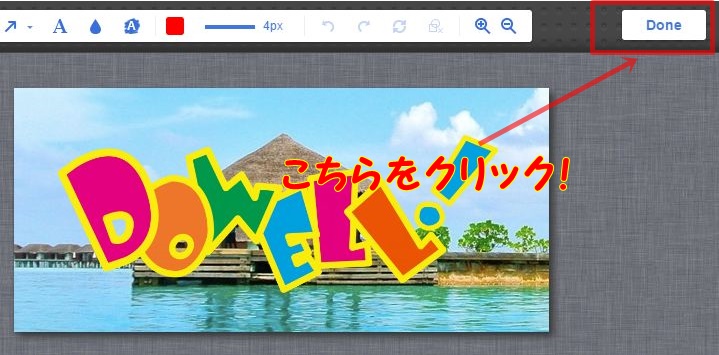
次にこちらをクリックして下さい。
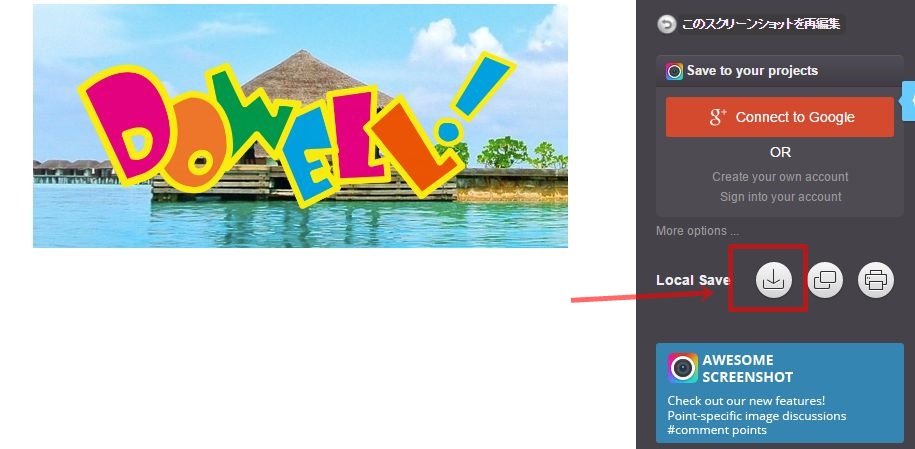
最後にファイル名を入力すればOKです。
以上、Awesome Screenshotの導入や使い方をご紹介しました。
最後までお読み頂きありがとうございます。